<4-6강> 간단한 드로잉으로 이모티콘 완성!(실습)
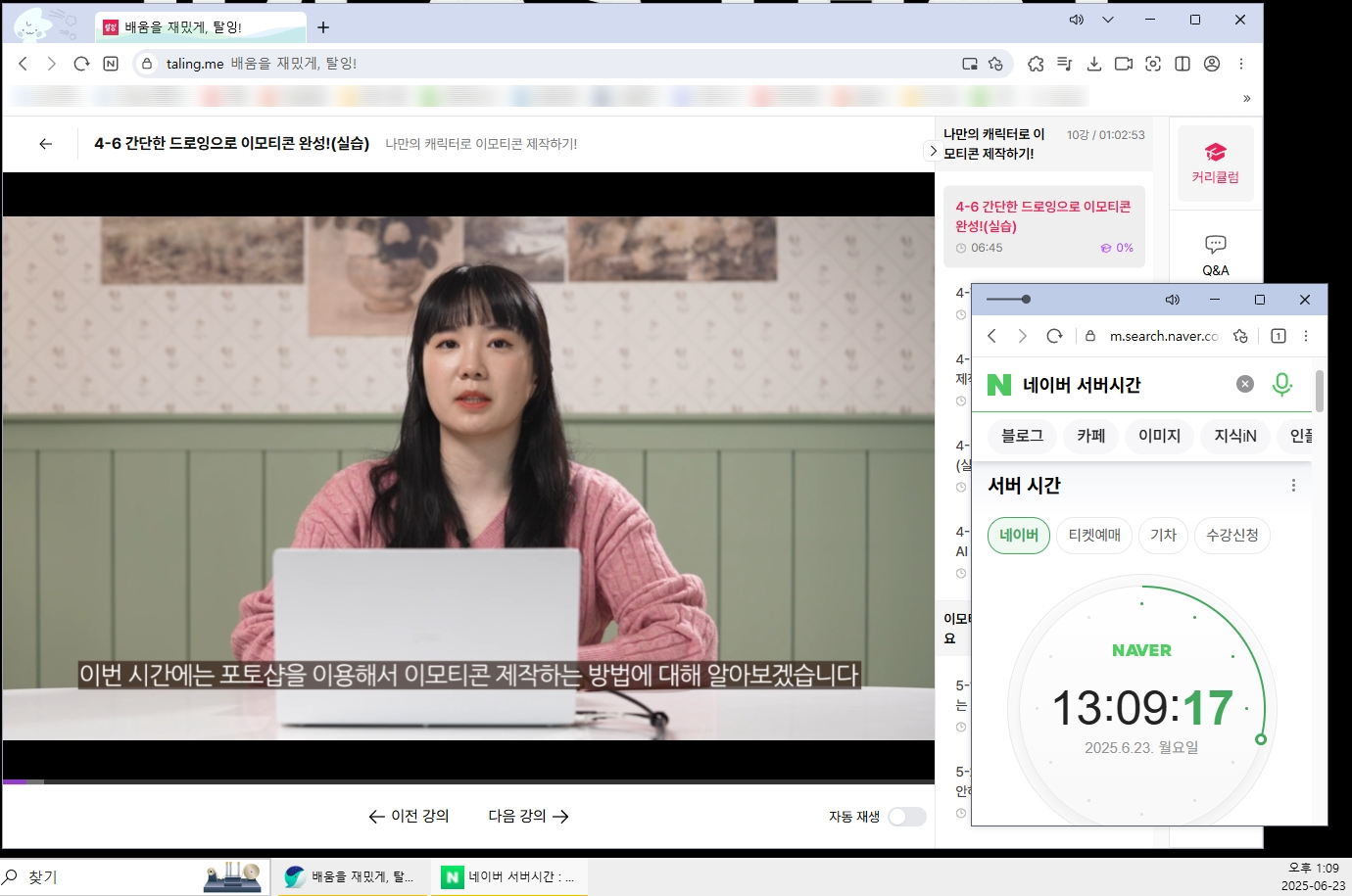
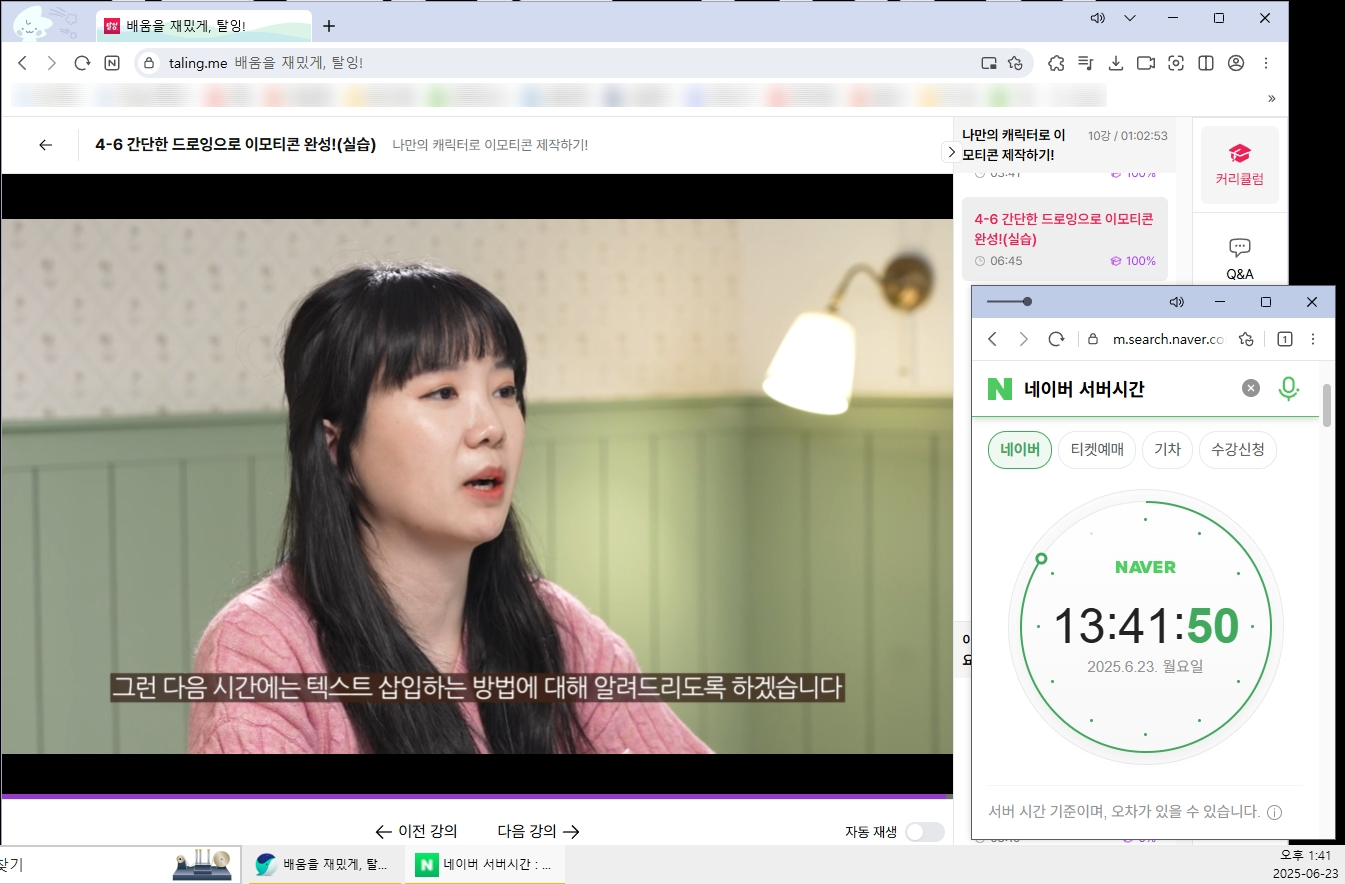
오늘은 포토샵을 이용해서 작가님이 이모티콘을 제작하는 모습을 보여주셨어요!
* 그림그리기 *
1. 포토샵을 켜고 메뉴에서 파일->새로만들기 클릭
2. 폭 360픽셀 , 높이 360픽셀, 해상도는 72, 색상모드 RGB 색상으로 설정 후 만들기
3. 새 창이 만들어지면 레이어 추가하기
4. 색상파레트에서 검정색 선택, 도구 브러시 툴로 바꿔주기
5. 브러시 크기 5픽셀, 모양 선명한 원으로 지정
6. 그리고 싶은 그림 그리기
7. 채색용 레이어 추가하고 그림레이어 밑으로 옮기기
8. 그림 레이어 선택 후 도구 자동선택 도구로 바꿔주기
9. 채색하고 싶은 곳 클릭하고 메뉴에서 선택->수정->확대 클릭
10. 확대량 팝업에서 2~3픽셀 설정
11. 색상파레트에서 색칠하고싶은 색 선택
12. 채색레이어로 돌아와서 도구 페인트통으로 바꿔주기
13. 클릭하면 채색까지 완료
14. Ctrl + D 를 눌러 선택영역해제
* 텍스트 넣기 *
손글씨 ver.
1. 완성된 그림에 텍스트레이어 추가
2. 색상파레트에서 검정색 선택, 도구 브러시 툴로 바꿔주기
3. 넣고싶은 텍스트 쓰기
4. 텍스트 레이어 더블클릭해서 팝업창 띄우기
5. 왼쪽 메뉴에서 획 선택
6. 크기 2~3픽셀 설정, 위치 바깥쪽, 색상 흰색 설정
폰트 ver.
1. 완성된 그림에 텍스트레이어 추가
2. 도구 가로쓰기 문자도구툴로 바꿔주기
3. 텍스트를 쓰고 싶은 위치 클릭하고 텍스트쓰기
4. 텍스트 레이어 더블클릭해서 팝업창 띄우기
5. 왼쪽 메뉴에서 획 선택
6. 크기 2~3픽셀 설정, 위치 바깥쪽, 색상 흰색 설정
* PNG파일로 저장하기 *
1. 흰색 배경눈 꺼주기
2. 텍스트에 외곽라인 들어가 있는지 확인
3. 메뉴에서 파일 -> 내보내기->웹용으로 저장 클릭
4. 오른쪽 상단 PNG로 설정후 저장
5. 저장한 파일 확인하기
이렇게 멈춰있는것 32개, 움직이는것 24개를 만들어서 제안하면 된다고 해요!
제작하는거 자체는 어려운 과정은 아닌데 기획이 정말 반이상인것 같네요😮
'탈잉X김나무 데일리 미션' 카테고리의 다른 글
| 탈잉 김나무 이모티콘 챌린지 DAY33 (0) | 2025.06.25 |
|---|---|
| 탈잉 김나무 이모티콘 챌린지 DAY32 (0) | 2025.06.24 |
| 탈잉 김나무 이모티콘 챌린지 DAY30 (0) | 2025.06.20 |
| 탈잉 김나무 이모티콘 챌린지 DAY29 (0) | 2025.06.19 |
| 탈잉 김나무 이모티콘 챌린지 DAY28 (0) | 2025.06.18 |